Pages

Selasa, 10 April 2012

effek kartun lucu di photoshop

1. Yaukkss..lansung saja kita mulai, seperti biasa jalankan dahulu Adobe Photosopnya. Lalu pilih foto atau Save aja foto yang saya gunakan di bawah ini.

Children.jpg
2. Duplicate lah layer Backgroundnya tekan Ctrl+J , dan beri nama Kartun dengan caranya klik 2x pada layernya.


3. Bila sudah kita lanjut lakukan seleksi pada bagian kepala, Gunakan Polygonal Lasso Tool yang ada pada Tool Box, seleksilah pada bagian Kepala lalu lalu klik kiri pilih Feather dan beri Nilai 3 lalu Duplicate dengan menekan Ctrl+J dan Matikan seleksi Ctrl+D.

selanjutnya klik Menu Edit->Transform->Wrap. Dengan menarik tiap Handle Point atau titik Note nya.


Akhiri dengan menekan Enter, dan gabungkan lagi dengan menekan Ctrl+shift+E. Lalu anda duplicate kembali.
4. Lakukan kembali cara pada penjelasan No.3 tadi, tapi kali ini yang di seleksi yaitu mulut sedikit lebih lebar, telinga di buat lebar dan hidung lebih panjang.

5. Bila sudah anda lakukan selanjutnya anda klik Filter->stylize-glowing edges. Masukkan nilai sbb:


6. Lalu selanjutnya tekan Ctrl+I, untuk meng Invert.
Tekan Ctrl+shift+U untuk merubah warna menjadi hitam putih.
Anda atur levelnya dengan menekan Ctrl+L setting nilai sbb:


7. Rubah blending Mode nya menjadi Overlay, turunkan Opacity menjadi 71%. Kemudian duplicate rubah blending nya menjadi soft light opacyti 35%.
8. Klik icon adjustment layer.


Setting nilainya sbb: input level: 58, 1,15, 241 lalu klik ok.
Gabungkan semua layer tekan Ctrl+shift+E.
9. Selanjutnya aktifkan Smude Tool, atur nilai 21% saja, gunakan pada objek Gbr anak itu saja. Maka hasilnya lebih baik.. selanjutnya silahkan anda berkreasi dengan menggunakan Doodge tool dan burn Tool...

Kurang lebih hasilnya sbb.


sumber: http://galleryfotoindo.blogspot.com
»»  READMORE...

Efek Foto Blur photoshop

Hello...teman semua agak.. Malu khan??... law, Foto yang akan kita berikan pada seseorang, law fotony sendirinya ja kurang oke..!!! ya paling tidak manislah..gt.
Kali ini gue mau bantu kamu-kamu..., yang kurang pede ama foto kurang ok. Yuk..kita mulai aja. Disini gw pake Foto my Friend. Yang manis end baik Hati..
Ok. Friend siap lihat Fotomu jadi manis kan?!!!
Ikuti langkahnya sbb.
Langkah pertama open dulu foto.jpg mu dengan menekan pada keyboard Ctrl+O.
Setelah itu Duplicat layer Background Tekan Ctrl+J. Pilih Polygonal Lasso Tool untuk menyeleksi layer 1. Beri Feather radius 3, invert dengan menekan Ctrl+Shift+I lalu Delet. Matikan seleksi tekan Ctrl+D.


Tekan Ctrl+L aturlah nilainya seperti di bawah ini.


Klik pada layer Background lalu tekan Ctrl+U . pada Hue beri nilai -125. Masih pada layer background Klik Filter->blur->radial blur setting sbb:


Klik layer 1, Klik filter-> blur->gausian blur isi nilai radiusnya 4,0. Duplicat layer 1 pada Blending Option nya pilih Overlay. Klik layer 1 copy lalu tekan Ctrl+L atur Nilainya Sbb:


Klik layer->layer style->outer glow setting nilai sbb:

Ne dah siap kurang lebih kaya gini dechhh...tp ok kog.


sumber: http://galleryfotoindo.blogspot.com
»»  READMORE...

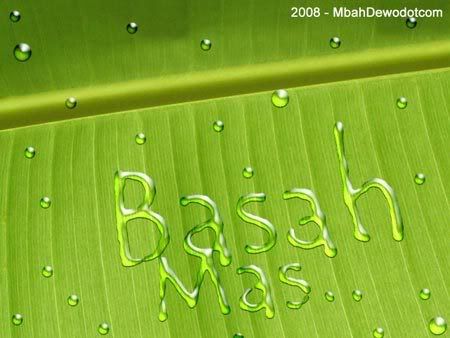
Langkah membuat efek tulisan air dengan Photoshop

Langkah 1

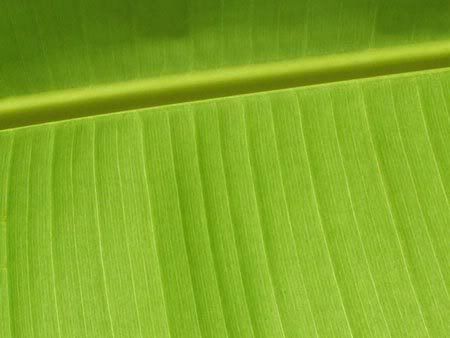
Buatlah sebuah file baru, atau buka file yang sudah ada (yang akan Anda beri efek teks ini). Pada contoh kali ini, saya menggunakan sebuah gambar daun pisang, yang saya dapat dari kumpulan gambar wallpaper.
efek photoshop tulisan air 1
Langkah 2
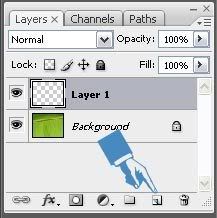
Buatlah sebuah layer baru, dengan cara mengeklik icon Create New Layer di palet layer.
efek photoshop tulisan air 2
Isi layer yang baru tadi dengan warna putih.
Langkah 3
Buatlah sebuah tulisan yang berwarna hitam. Ukuran dan jenis huruf bisa disesuaikan sendiri dengan kebutuhan Anda. Pada tutorial ini, saya menggunakan jenis huruf / font Tempus Sans ITC. Gunakan font sesuai selera Anda, namun mungkin akan lebih bagus jika jenis huruf yang digunakan bukan huruf-huruf yang formal.
efek photoshop tulisan air 3
Langkah 4
Gabungkanlah layer tulisan dengan layer 1 (layer yang berwarna putih tadi) dengan cara mengaktifkan layer tulisan kemudian memilih menu Layer > Merge Down. Yang layer background (yang isinya gambar yang dbuka tadi, dalam tutorial ini adalah gambar daun pisang tadi) jangan ikut digabung.
Langkah 5
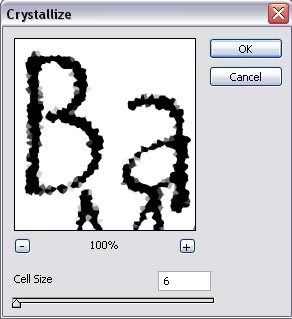
Pada layer yang sudah digabung tadi, berikanlah efek Crystalize. Lakukan ini dengan cara memilih menu Filter > Pixelate > Crystallize. Masih ingat dengan efek foto robek? Ya, hampir mirip dengan langkah yang ada pada tutorial tersebut. Pada pengaturan ukuran Cell size, aturlah secukupnya hingga gambar nya seperti dibawah ini. Pada tutorial Photoshop ini, saya beri pengaturan sebanyak 6.
efek photoshop tulisan air 4
Tujuan langkah ini adalah agar pinggiran dari tulisan menjadi tidak rata secara agak berlebihan, hingga ada bagian dari tulisan yang mengecil bahkan terpotong.
Langkah 6
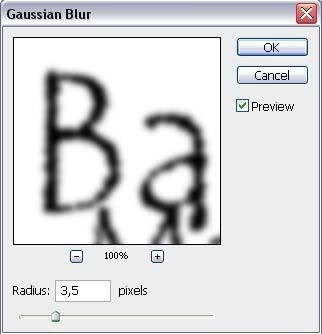
Langkah berikutnya adalah membuat gambar tersebut agak kabur, tujuannya untuk membuat tepian yang tidak rata tersebut menjadi agak buram dan kabur. Lakukan ini dengan cara memilih menu Filter > Blur > Gaussian Blur. Pada tutorial ini, saya isikan 3,5 pixel pada nilai pengaturan Radius.
efek photoshop tulisan air 5
Langkah 7
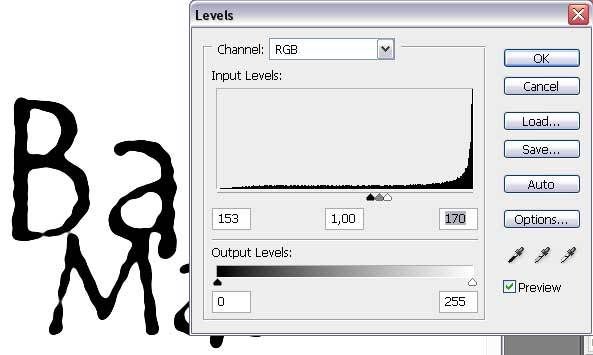
Sekarang pilihlah menu Image > Adjustment > Levels. Buatlah agar gambar yang sudah dikaburkan tadi semakin kontras. Buatlah seperti gambar dibawah ini. Dekatkan titik segitiga Shadow dengan Highlight.
efek photoshop tulisan air 6
Langkah 8
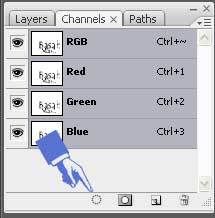
Aktifkan palet channel (palet ini bisa diklik langsung namanya di dekat palet Layer, atau dengan memilih menu Window > Channel). Pada palet ini, klik icon Load Channel as Selection.
efek photoshop tulisan air 7
Langkah 9
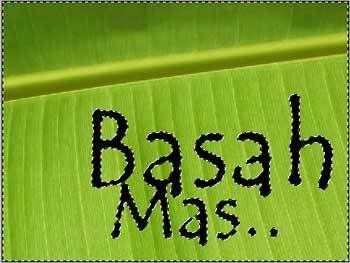
Kembali lagi pada palet layer (Window > Layer). Tekanlah tombol Delete pada keyboard untuk menghapus warna putih pada layer yang sudah berisi tulisan tadi. Yang terhapus hanyalah bagian putihya saja, sesuai dengan bentuk seleksi pada Langkah ke-8 tadi.
efek photoshop tulisan air 8
Setelah ini, hilangkan seleksinya dengan memilih menu Select > Deselect.
Langkah 10
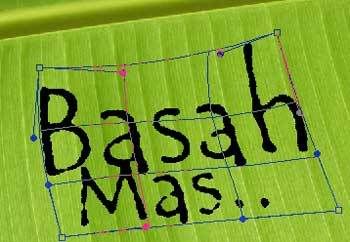
Atur bentuk tulisan ini, agar lebih sesuai dengan kondisi gambar background. Pada tutorial ini, saya mengubah ukurannya dengan Edit > Free Transfrom, dan menggunakan fasilitas Warp mode.
efek photoshop tulisan air 9
Langkah 11
Update:
Jika Anda hanya bisa mengikuti tutorial ini hingga langkah ke-10, mohon untuk membaca lagi paragraf pertama pada tutorial ini dengan lebih teliti. Tutorial ini lanjutan dari tutorial sebelumnya tentang membuat Style Tetesan Air.
Sekarang terapkan Style tetesan air yang sudah kita punyai. Jika ingin menambah beberapa bentuk tetesan lagi, pilihlah Brush tool, kemudian sapukan beberapa lingkaran kecil pada layer tulisan ini. Secara otomatis, style tetesan air akan langsung ikut diterapkan juga.
Berikut ini gambar tutorial efek tulisan air yang sudah jadi.
efek photoshop tulisan air 10
Selamat mencoba dan berkreatifitas dengan Photoshop.

sumber: http://galleryfotoindo.blogspot.com
»»  READMORE...