Pages

Selasa, 10 April 2012

Efek Foto Blur photoshop

Hello...teman semua agak.. Malu khan??... law, Foto yang akan kita berikan pada seseorang, law fotony sendirinya ja kurang oke..!!! ya paling tidak manislah..gt.
Kali ini gue mau bantu kamu-kamu..., yang kurang pede ama foto kurang ok. Yuk..kita mulai aja. Disini gw pake Foto my Friend. Yang manis end baik Hati..
Ok. Friend siap lihat Fotomu jadi manis kan?!!!
Ikuti langkahnya sbb.
Langkah pertama open dulu foto.jpg mu dengan menekan pada keyboard Ctrl+O.
Setelah itu Duplicat layer Background Tekan Ctrl+J. Pilih Polygonal Lasso Tool untuk menyeleksi layer 1. Beri Feather radius 3, invert dengan menekan Ctrl+Shift+I lalu Delet. Matikan seleksi tekan Ctrl+D.


Tekan Ctrl+L aturlah nilainya seperti di bawah ini.


Klik pada layer Background lalu tekan Ctrl+U . pada Hue beri nilai -125. Masih pada layer background Klik Filter->blur->radial blur setting sbb:


Klik layer 1, Klik filter-> blur->gausian blur isi nilai radiusnya 4,0. Duplicat layer 1 pada Blending Option nya pilih Overlay. Klik layer 1 copy lalu tekan Ctrl+L atur Nilainya Sbb:


Klik layer->layer style->outer glow setting nilai sbb:

Ne dah siap kurang lebih kaya gini dechhh...tp ok kog.


sumber: http://galleryfotoindo.blogspot.com
»»  READMORE...

Langkah membuat efek tulisan air dengan Photoshop

Langkah 1

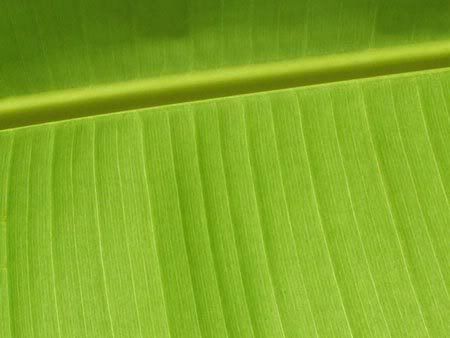
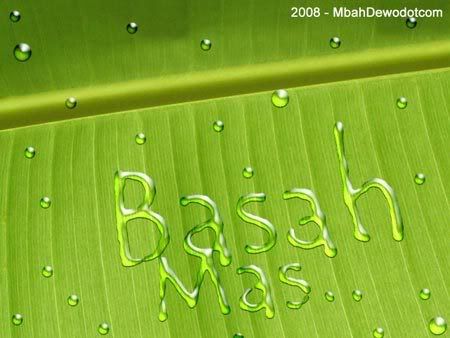
Buatlah sebuah file baru, atau buka file yang sudah ada (yang akan Anda beri efek teks ini). Pada contoh kali ini, saya menggunakan sebuah gambar daun pisang, yang saya dapat dari kumpulan gambar wallpaper.
efek photoshop tulisan air 1
Langkah 2
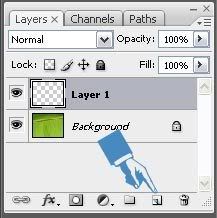
Buatlah sebuah layer baru, dengan cara mengeklik icon Create New Layer di palet layer.
efek photoshop tulisan air 2
Isi layer yang baru tadi dengan warna putih.
Langkah 3
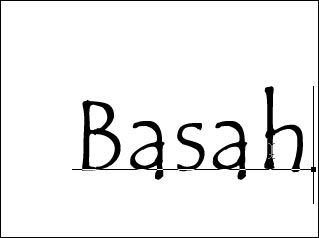
Buatlah sebuah tulisan yang berwarna hitam. Ukuran dan jenis huruf bisa disesuaikan sendiri dengan kebutuhan Anda. Pada tutorial ini, saya menggunakan jenis huruf / font Tempus Sans ITC. Gunakan font sesuai selera Anda, namun mungkin akan lebih bagus jika jenis huruf yang digunakan bukan huruf-huruf yang formal.
efek photoshop tulisan air 3
Langkah 4
Gabungkanlah layer tulisan dengan layer 1 (layer yang berwarna putih tadi) dengan cara mengaktifkan layer tulisan kemudian memilih menu Layer > Merge Down. Yang layer background (yang isinya gambar yang dbuka tadi, dalam tutorial ini adalah gambar daun pisang tadi) jangan ikut digabung.
Langkah 5
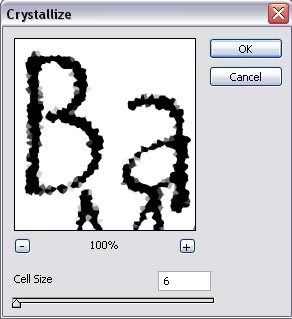
Pada layer yang sudah digabung tadi, berikanlah efek Crystalize. Lakukan ini dengan cara memilih menu Filter > Pixelate > Crystallize. Masih ingat dengan efek foto robek? Ya, hampir mirip dengan langkah yang ada pada tutorial tersebut. Pada pengaturan ukuran Cell size, aturlah secukupnya hingga gambar nya seperti dibawah ini. Pada tutorial Photoshop ini, saya beri pengaturan sebanyak 6.
efek photoshop tulisan air 4
Tujuan langkah ini adalah agar pinggiran dari tulisan menjadi tidak rata secara agak berlebihan, hingga ada bagian dari tulisan yang mengecil bahkan terpotong.
Langkah 6
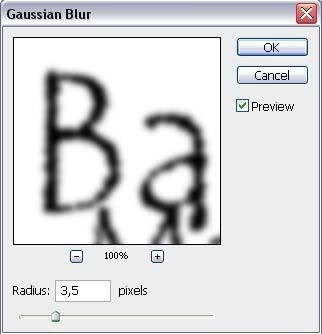
Langkah berikutnya adalah membuat gambar tersebut agak kabur, tujuannya untuk membuat tepian yang tidak rata tersebut menjadi agak buram dan kabur. Lakukan ini dengan cara memilih menu Filter > Blur > Gaussian Blur. Pada tutorial ini, saya isikan 3,5 pixel pada nilai pengaturan Radius.
efek photoshop tulisan air 5
Langkah 7
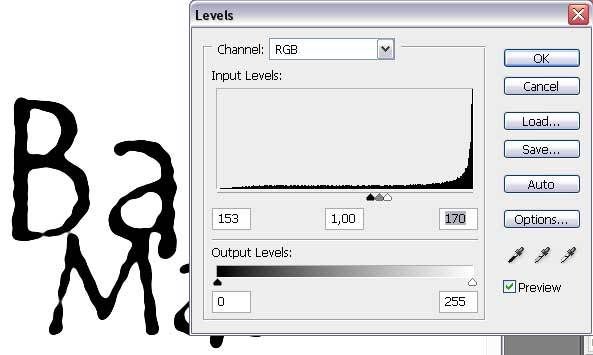
Sekarang pilihlah menu Image > Adjustment > Levels. Buatlah agar gambar yang sudah dikaburkan tadi semakin kontras. Buatlah seperti gambar dibawah ini. Dekatkan titik segitiga Shadow dengan Highlight.
efek photoshop tulisan air 6
Langkah 8
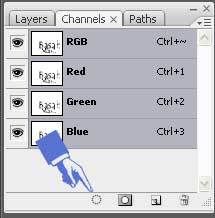
Aktifkan palet channel (palet ini bisa diklik langsung namanya di dekat palet Layer, atau dengan memilih menu Window > Channel). Pada palet ini, klik icon Load Channel as Selection.
efek photoshop tulisan air 7
Langkah 9
Kembali lagi pada palet layer (Window > Layer). Tekanlah tombol Delete pada keyboard untuk menghapus warna putih pada layer yang sudah berisi tulisan tadi. Yang terhapus hanyalah bagian putihya saja, sesuai dengan bentuk seleksi pada Langkah ke-8 tadi.
efek photoshop tulisan air 8
Setelah ini, hilangkan seleksinya dengan memilih menu Select > Deselect.
Langkah 10
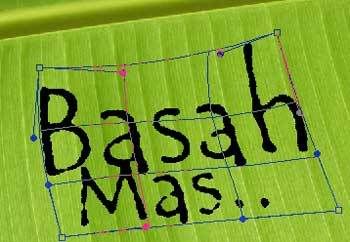
Atur bentuk tulisan ini, agar lebih sesuai dengan kondisi gambar background. Pada tutorial ini, saya mengubah ukurannya dengan Edit > Free Transfrom, dan menggunakan fasilitas Warp mode.
efek photoshop tulisan air 9
Langkah 11
Update:
Jika Anda hanya bisa mengikuti tutorial ini hingga langkah ke-10, mohon untuk membaca lagi paragraf pertama pada tutorial ini dengan lebih teliti. Tutorial ini lanjutan dari tutorial sebelumnya tentang membuat Style Tetesan Air.
Sekarang terapkan Style tetesan air yang sudah kita punyai. Jika ingin menambah beberapa bentuk tetesan lagi, pilihlah Brush tool, kemudian sapukan beberapa lingkaran kecil pada layer tulisan ini. Secara otomatis, style tetesan air akan langsung ikut diterapkan juga.
Berikut ini gambar tutorial efek tulisan air yang sudah jadi.
efek photoshop tulisan air 10
Selamat mencoba dan berkreatifitas dengan Photoshop.

sumber: http://galleryfotoindo.blogspot.com
»»  READMORE...

Light Leak Effect di Photoshop


Light Leak Effect tutorial dan tips PhotoshopSesuai dengan namanya, efek light leak (cahaya bocor) awalnya muncul karena biasan cahaya lain yang merembes masuk pada sebuah foto. Kesalahan yang bersifat teknis dan umum terjadi pada saat memotret. Foto seperti ini awalnya dianggap gagal, cacat, dan tidak layak pakai. Namun bagi sebagian orang, foto seperti ini justru memberikan kesan klasik (vintage) dan nostalgia yang sangat kuat. Penggunaannya juga semakin sering, dari yang awalnya tidak disengaja menjadi disengaja. Hal yang lumrah jika kemudian efek ini semakin populer di dunia fotografi dan desain. Tips kali ini akan menjelaskan langkah sederhana memberikan efek light leak pada sebuah foto dengan Photoshop. Semoga bermanfaat..


STEP 1
Buka gambar yang ingin diberikan efek light leak. Gambar pada tutorial photoshop kali ini dapat ditemukan disini.

Light Leak Effect tutorial dan tips Photoshop

STEP 2
Masuk mode quick mask dengan menekan tombol Q di keyboard. Setelah itu, ubah warna foreground & Background menjadi default (hitam & putih) dengan menekan tombol D. Jika sudah, pilih Edit > Fill (Shift + F5). Maka tampilan pada layar akan terlihat seperti gambar dibawah ini.

Light Leak Effect tutorial dan tips Photoshop

STEP 3
Pilih Gradient Tool (G), lalu klik pada box gradient tool pada option palette (dibagian atas) untuk membuka gradient editor. Pada gradient editor, pilih metode gradasi hitam dan putih. Klik dan geser tanda kecil diantara kedua warna tersebut seperti gambar dibawah. Jika sudah, jangan lupa untuk memilih radial sebagai tipe gradasi.

Light Leak Effect tutorial dan tips Photoshop

STEP 4
Drag gradient tool dari bagian tengah area kerja ke arah pinggir seperti gambar dibawah.

Light Leak Effect tutorial dan tips Photoshop

STEP 5
Keluar dari mode quick mask dengan menekan kembali tombol Q. Maka sekarang akan ada seleksi dibagian tengah area kerja. Masih dengan seleksi aktif, pada layer palette, klik ikon create new fill or adjustment layer lalu pilih curve. Atur settingan curve (RGB, Red, Green, Blue) masing-masing seperti gambar dibawah ini.

Light Leak Effect tutorial dan tips Photoshop

Hasil Akhir

Inilah hasil akhir dari tips singkat Photoshop kali ini. Gambar pertama adalah foto original, dan gambar kedua setelah foto diberikan efek light leak. Semoga bermanfaat, selamat mencoba dan berkreasi.

Light Leak Effect tutorial dan tips Photoshop
sumber: http://galleryfotoindo.blogspot.com
Light Leak Effect tutorial dan tips Photoshop
»»  READMORE...